Uncategorized

  • 日本語: オンラインWeb電卓で計算履歴を使う方法

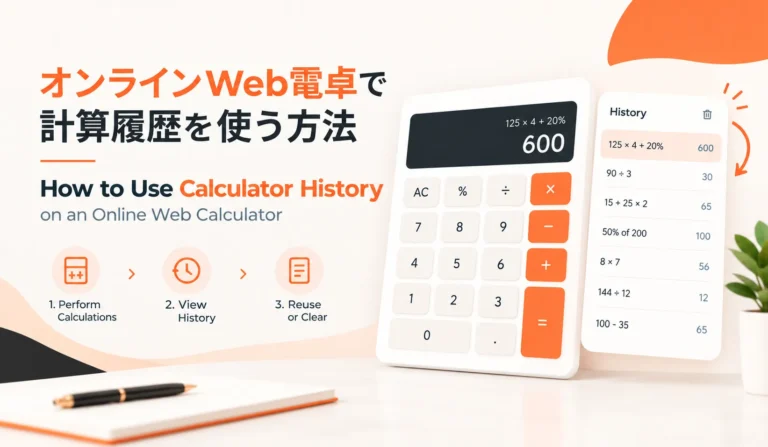
    日本語: オンラインWeb電卓で計算履歴を使う方法 数字を入力するときの小さな入力ミスでも、最終結果は大きく変わってしまいます。複数の手順がある計算や、長い数字のリストを扱う場合は、さらにストレスを感じるでしょう。計算履歴を利用できれば、数字を最初から入力し直すことなく、過去の計算をすぐに確認できます。食料品のレシートを合計する場合でも、友人との旅行費用を割り勘する場合でも、過去の結果を参照することで時間を節約し、ミスを防げます。 日本語: 計算履歴を使ってミスを見つけて修正する方法 オンラインツールの履歴を使う最大の利点の一つは、エラーを追跡できることです。以前の入力内容を確認することで、間違った金額を見つけて修正できます。 日本語: 複数手順の計算とグループ費用での計算履歴の活用 複雑な費用を手作業で扱うと、すべての数字を一つずつ管理しなければならず、大変になります。ブラウザベースのツールで計算履歴を使えば、グループの費用を管理する際に、以前の小計を簡単に参照できます。 日本語: 自動計算履歴が監査証跡(記録)の作成に役立つ理由 当社の無料オンラインWeb電卓には、自動履歴ログ機能があり、計算を一つずつ記録します。紙に書き留める必要はありません。以前の合計を確認し、計算が正しいかを検証し、最初からやり直さずに入力ミスを修正できます。 注意: 自動履歴ログは、ブラウザを使用している間の数字の確認を簡単にしますが、ブラウザのキャッシュを消去したり、タブを閉じたりすると、入力内容はリセットされます。重要な長期の合計金額は、必ず別の場所にメモしておいてください。
  • 日本語: 幾何のためのオンライン平方根電卓の使い方

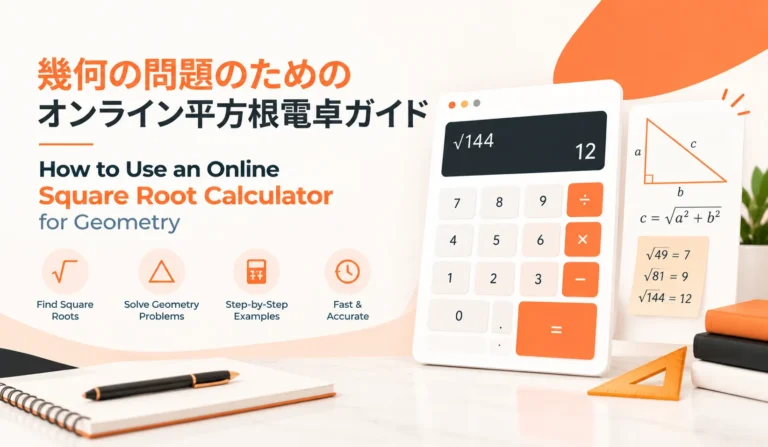
    幾何の問題のためのオンライン平方根電卓ガイド 幾何の問題を解くには、未知の辺を求めたり、量を測定したり、さまざまな図形を扱ったりする作業が含まれます。暗算で簡単に求められる計算もあれば、それほど単純ではなく、正しく解くのに時間がかかる計算もあります。オンライン平方根電卓を使えば、手計算で時間を無駄にすることなく、平方根を求められます。そのため、問題をすばやく解きやすくなり、最終的な答えだけに集中できます。 日本語: 平方根とは?やさしく解説 平方根とは、その数自身を掛け合わせると元の数になる数のことです。たとえば、25の平方根は5です。5 × 5 = 25だからです。平方根は幾何でとてもよく使われ、特に未知の辺の長さや対角線の長さを求めるときに役立ちます。平方根を使えば、面積から元の長さに戻ることができます。 日本語: オンライン平方根電卓で幾何の問題をすばやく解く方法 オンライン平方根電卓は、図形の足りない辺を求めるために使います。計算するには、次の簡単な手順に従ってください。 例: 直角三角形の2辺の長さが3 cmと4 cmのとき、斜辺を求めるには、公式 √(3² + 4²) =…

  • Web電卓ユーザーのためのパーセント計算ガイド

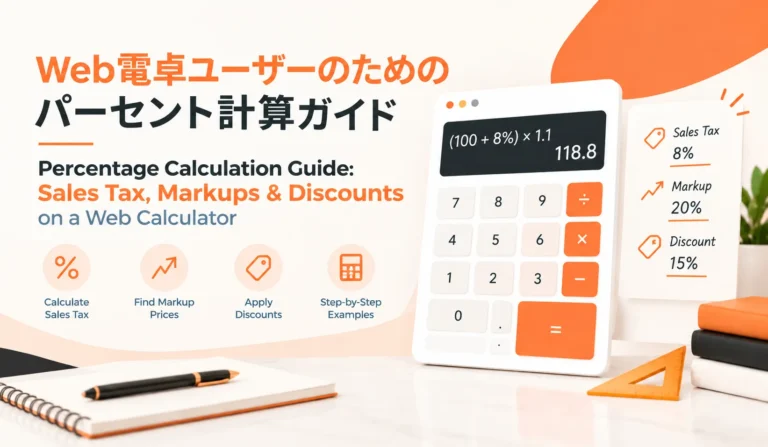
    Web電卓ユーザーのためのパーセント計算ガイド 毎日の価格の比較、割引の確認、追加費用の計算は、購入や予算計画に欠かせないものです。計算ミスによる損失を避けるためには、パーセント計算のやり方を知っておくことが必要です。Web電卓を使えば、特に売上税、マークアップ、割引に関するパーセントの問題を、簡単かつ素早く計算できます。以下に、複雑な計算をしなくても最良の結果が得られる、簡単な公式を紹介します。 日本語: 売上税・マークアップ・割引のパーセント計算の基本公式 会社を経営している場合でも、レジで会計を確認する場合でも、これらの基本的な計算を知っておくと、割引についての目安がつかめます。 日本語: 1. 売上税の公式 (Sales Tax Formula) 売上税とは、商品やサービスの基本価格に上乗せして課される追加料金のことです。請求される合計金額を求めるには、まず売上税を計算し、それを基本価格に加えます。 売上税 = 基本価格 × (税率 ÷ 100)合計金額 =…

  • 日本語: Web電卓の「E」は何を意味するのか?

    日本語: Web電卓の「E」は何を意味するのか? 数字は、支出の管理から数学の問題まで、さまざまな計算の重要な要素です。しかし、オンライン電卓を使っていると、数字がすべて表示されず、代わりに「E」という文字が表示されることがあります。電卓の「E」の意味を理解すれば、表示された結果に戸惑うことなく読み取れるようになります。良いニュースは、「E」は通常、指数表記(科学的表記)を表しており、とても大きな数字や小さな数字をブラウザの画面上で見やすく表示するためのものだということです。 日本語: 電卓の「E」とは何を意味する?指数表記を読み解く Web電卓では、「E」は指数(エクスポーネント)を表し、指数表記を示します。この書き方なら、すべての桁で画面がいっぱいになることなく、大きな数字や小さな数字を簡単に確認できます。つまり、1.23e+8は実際には1.23×10⁸のことです。当社の無料オンラインWeb電卓は、巨大な数値をコンパクトな表示枠に収めるために、指数表記を使用しています。 日本語: Web電卓の表示の制限で「E」コードが表示される理由 電卓の画面の大きさには限りがあるため、非常に大きな数字のすべての桁を表示するのは現実的ではありません。計算結果が、電卓の表示方法に対して大きすぎる、または小さすぎる値になると、自動的に指数表記に切り替わります。 日本語: 「E」表記の読み解き方:巨大な値の読み方 指数が小数点をどのように動かすのかが分かれば、電卓の「E」の意味は簡単に理解できます。 正の指数(+): 小数点を右に動かします。負の指数(-): 小数点を左に動かします。 実践的な例: 指数の読み方が分かれば、推測したり、長い計算を手作業でやり直したりする必要はなくなります。 よくある質問(FAQ)

  • 日本語: Web電卓ユーザーのための電卓の主な機能の解説

    日本語: Web電卓ユーザーのための電卓の主な機能の解説 私たちの多くは、チップをさっと計算したいとき、会計を割り勘したいとき、毎月の予算を確認したいときにWeb電卓を開きます。画面に表示されているボタンには、MS、MR、M+、M-、MCという名前が付いています。これらは重要な電卓機能ですが、使い方を知らないために、ほとんどの人が活用できていません。 推測で使うのではなく、これらの機能がどのように働くのかを見てみましょう。ブラウザの中にある一時的なメモ帳のように、数字を保存してくれるので、書き留める必要がありません。それでは、これらのボタンの機能と使い方を詳しく見ていきましょう。 日本語: 電卓機能を理解する:メモリーキー MS、MR、M+、M-、MC これらのWeb電卓の機能を使いこなすには、各文字が何を意味するのかを理解するだけで十分です。仕組みが分かれば、自然に使えるようになります。 ワンポイントアドバイス: メモリーキーは1つの値を保存して手早く計算するためのものです。一行ずつの完全な監査ログを確認したい場合は、計算履歴の使い方に関する詳しいガイドもご覧ください。 日本語: レシートの小計にメモリーキーを使う方法 毎月の支出を管理していて、3枚のレシート($45.50、$23.10、$18.40)を合計する必要があるとします。メモリーキーを使えば、計算の途中で合計を保存できるので、書き留めたり、入力し直したりする必要がなく、時間を節約できます。電卓のメモリー機能を使えば、次のように合計を最後まで計算できます。 よくある質問(FAQ)